Domain maulwurf24.de kaufen?
Wir ziehen mit dem Projekt
maulwurf24.de um.
Sind Sie am Kauf der Domain
maulwurf24.de interessiert?
domain@kv-gmbh.de · 0541-91531010
Domain maulwurf24.de kaufen?
Welche Tiere graben Tunnel im Garten?
Welche Tiere graben Tunnel im Garten? Viele Tiere graben Tunnel im Garten, darunter Maulwürfe, Wühlmäuse, Kaninchen und manchmal auch Ratten. Maulwürfe sind dafür bekannt, ausgedehnte Tunnelsysteme unter der Erde zu bauen, um nach Nahrung zu suchen. Wühlmäuse graben ebenfalls Tunnel, um sich vor Fressfeinden zu schützen und Nahrung zu finden. Kaninchen graben hauptsächlich flache Tunnel, um sich vor Gefahren zu verstecken. Ratten können auch Tunnel im Garten graben, um Nahrung zu suchen und sich vor Feinden zu verstecken. **
Was ist Shortcut hinzufügen?
"Was ist Shortcut hinzufügen?" bezieht sich auf die Möglichkeit, eine Verknüpfung zu einer bestimmten Funktion, App oder Webseite auf einem Gerät hinzuzufügen, um den Zugriff zu erleichtern. Dies kann auf verschiedenen Geräten wie Smartphones, Tablets oder Computern durchgeführt werden. Durch das Hinzufügen eines Shortcuts können Benutzer häufig verwendete Funktionen oder Apps schneller aufrufen, ohne jedes Mal den langen Weg zu gehen. Shortcuts können auf dem Startbildschirm platziert werden, um einen schnellen Zugriff zu gewährleisten und die Effizienz zu steigern. Insgesamt ist das Hinzufügen von Shortcuts eine praktische Möglichkeit, die Benutzererfahrung zu verbessern und den Zugriff auf wichtige Funktionen zu optimieren. **
Ähnliche Suchbegriffe für Shortcut-Manager
Top-Angebote
Produkte zum Begriff Shortcut-Manager:
-
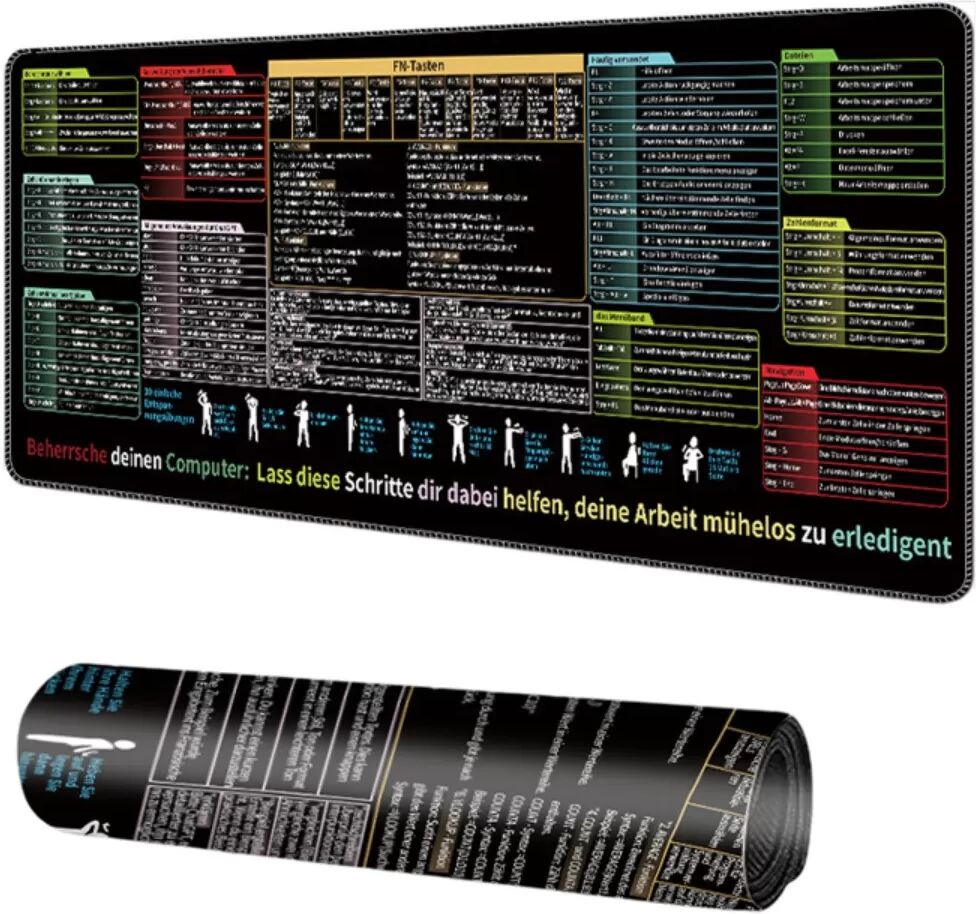
INF Shortcut-Tasten-Mauspad – Übergroß 30cm x 60cm, rutschfeste Gummi- und Stoffmatte mit aufgedrucktem Shortcut-Cheat-SheetÜbergroßes Shortcut-Tasten-Mauspad 30cm x 60cm mit rutschfester Gummibasis und waschbarer Stoffoberfläche. Aufgedrucktes Shortcut-Cheat-Sheet für Büro, Gaming und Geschenk, mit hoher Rückfederung für stabile Kontrolle. Schneller Zugriff: Dieses Shortcut-Tasten-Mauspad bietet sofortigen Zugriff auf häufige Tastenkombinationen durch ein aufgedrucktes Shortcut-Cheat-Sheet. Das 30cm x 60cm übergroße Format platziert die wichtigsten Shortcuts in Sichtweite, wodurch Workflows beschleunigt werden. Das Shortcut-Tasten-Mauspad eignet sich ideal für Büroarbeit, Gaming-Kommandos und als Geschenk und hilft Anwendern, Shortcuts schneller zu lernen und während intensiver Aufgaben griffbereit zu haben. Stabile Kontrolle: Die rutschfeste Gummibasis sorgt für sicheren Halt auf dem Schreibtisch und verhindert unerwünschtes Verrutschen während der Mausbewegung. Die Konstruktion aus Gummi + Stoff mit hoher Rückfederung und bruchfestem Material behält Form und Reaktionsfähigkeit bei kontinuierlicher Nutzung. Für Büro, Gaming oder kreative Arbeit garantiert die rutschfeste Gummibasis präzise Cursorsteuerung und konsistentes Tastgefühl, was Unterbrechungen durch verrutschende Mauspads reduziert. Einfache Reinigung: Die waschbare Stoffoberfläche erlaubt unkomplizierte Reinigungsroutinen, um Flecken und Schmutz zu entfernen, ohne die aufgedruckten Shortcuts zu beschädigen. Die Kombination aus Gummi + Stoff ermöglicht Wassergänge und schnelles Trocknen, wobei die Shortcut-Informationen erhalten bleiben. Dadurch bleibt das Shortcut-Tasten-Mauspad hygienisch und optisch klar, ideal für tägliche Büroarbeitsplätze, gemeinsam genutzte Arbeitsbereiche oder als praktisches Geschenk, das auch nach wiederholtem Reinigen funktional bleibt. Vielseitige Anwendung: Dieses kreative Mauspad passt in zahlreiche Szenarien: Büroproduktivität, Gaming-Setups und Werbegeschenke. Als Shortcut-Cheat-Sheet-Mauspad dient es sowohl als Lernhilfe für neue Nutzer als auch als ständige Referenz für Power-User. Eigenschaften wie übergroßes Layout, rutschfeste Gummibasis, waschbare Stoffoberfläche und hohe Rückfederung machen das Mauspad zu einer flexiblen Schreibtischlösung für Arbeit, Studium und Freizeit. Spezifikationen: Farbe: Mehrere Optionen Größe: 30cm x 60cm Material: Gummi + Stoff Parameter: Übergroßes Shortcut-Tasten-Design, flecken- und verschleißbeständig, kreatives Mauspad, rutschfeste Gummibasis gewährleistet stabile Nutzung, geeignet für Büro, Gaming und Geschenk, bruchfestes Material, hohe Rückfederung, waschbar und leicht zu reinigen Das Paket beinhaltet: Mauspad x119,39 €*Versand: 0,00 €Sichere Weiterleitung zum Anbieter
-
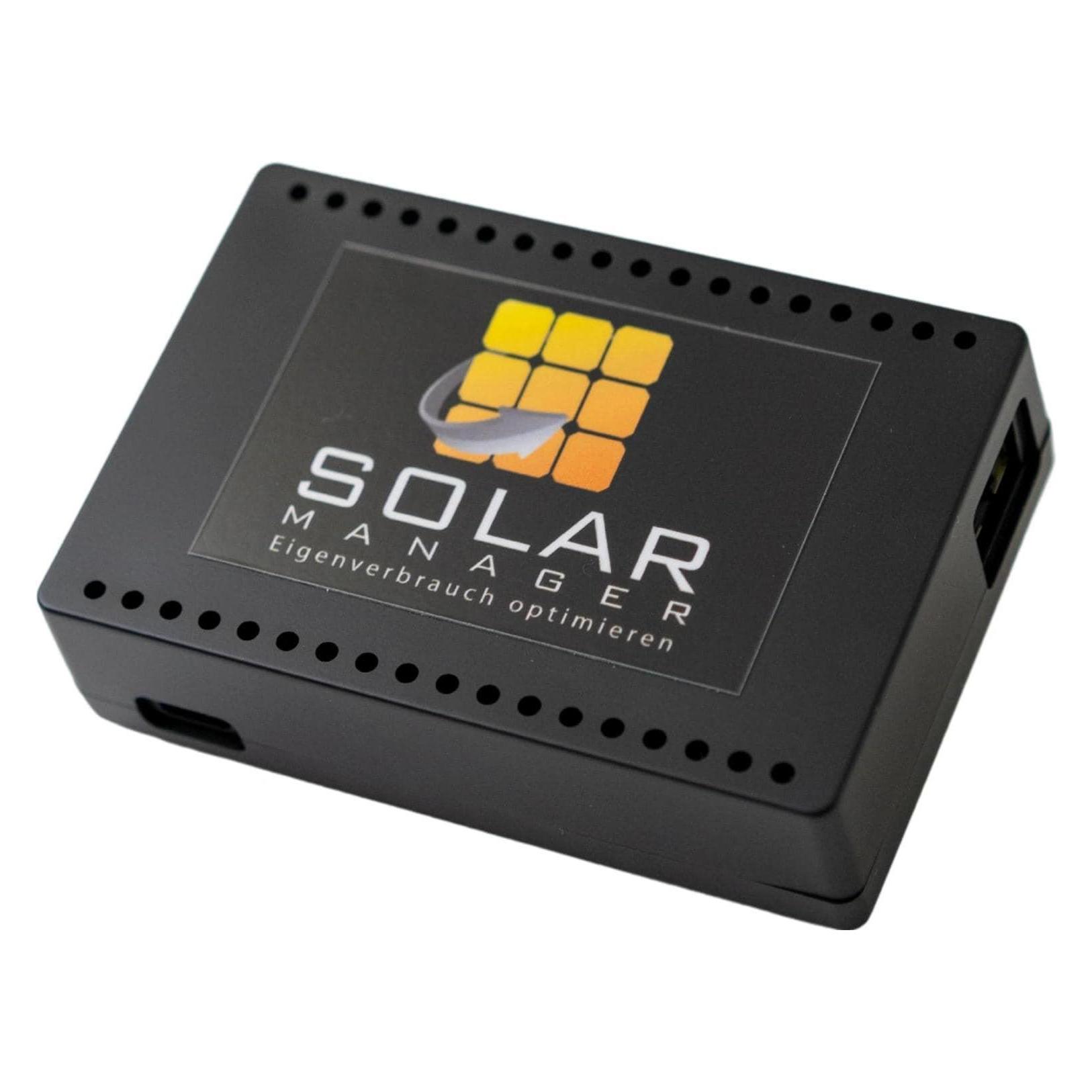
Solar Manager, Zubehör Stromerzeuger, Manager Flux SM-1118-01Visualisieren und Optimieren des Eigenverbrauchs sowie Lastmanagement für Ladestationen. Überwacht Energieproduktion der Solaranlage, unabhängig vom Hersteller. Regelt angeschlossene Verbraucher je nach Verfügbarkeit vom Solarstrom. Verbraucher werden über ihr IP-Schnittstelle, Cloud-Anbindung, IP-Relais mit potentialfreien Kontakten oder Schaltzwischenstecker gesteuert. Bietet Lastmanagement für Ladestationen, Überwachung des Hausanschlusses und Lastabwurf an. Übersichtliche App mit Verbrauchsdaten, Bedien- und Konfigurationsmenü für die Angeschlossenen Geräte. Einfache Einrichtung durch QR-Code scannen; Optionale Wandhalterung für Wandmontage gem. Zubehör. Der Solarmanager optimiert den Eigenverbrauch vom Solarstrom ihrer Solaranlage durch clevere Ansteuerung ihrer Verbraucher. Solar Manager Abos. Der Solar Manager bietet ein BASIC und ein PREMIUM-Abo für unterschiedliche Anwendungszwecke an. Auf der Hersteller-Website sind die Vorteile und Funktionen beider Abonnemente aufgelistet. Beim Kauf eines Solar Manager kann der Kunde die ersten drei Monate die Funktionalitäten des PREMIUM Abo und anschliessend neun Monate das BASIC Abo kostenlos nutzen. Die jährlichen Abo Gebühren von CHF 44.- (BASIC, inkl. MwSt.) oder CHF 66.- (PREMIUM, inkl. MwSt.) werden 365 Tagen nach Registrierungsdatum für das kommende Jahr fällig. Darin enthalten sind unter anderem der Betrieb der App und der Cloud im Hintergrund, Datenspeicherung, die stetige Weiterentwicklung der Funktionen, die Integration neuer Geräte und eine Ertragsprognose. Ohne Abo kann der Solar Manager nicht genutzt werden.822,67 €*Versand: 0,00 €Sichere Weiterleitung zum Anbieter
-
Nordpass Password ManagerWie man NordPass Password Manager einfach einrichtet: Schritt-für-Schritt Anleitung Stellen Sie sich vor: Der durchschnittliche Mensch muss sich heute um 168 private und 87 berufliche Passwörter kümmern. Diese überwältigende Anzahl macht deutlich, warum Password Manager nicht mehr wegzudenken sind. Tatsächlich vertrauen bereits mehr als 14 Millionen Nutzer weltweit auf NordPass als ihre Lösung zur sicheren Passwortverwaltung. Mit der fortschrittlichen xChaCha20-Verschlüsselung und einem eingebauten Passwortgenerator bietet dieser Password Manager alle wichtigen Funktionen, die man für die sichere Verwaltung digitaler Zugangsdaten benötigt. Allerdings fragen sich viele Nutzer, wie sie einen solchen Passwort-Manager optimal einrichten können. Deshalb haben wir diese Schritt-für-Schritt-Anleitung erstellt, die zeigt, wie man NordPass einfach und effektiv einrichtet - von der Grundinstall...29,95 €*Versand: 0,00 €Sichere Weiterleitung zum Anbieter
-
AOMEI Multi-ManagerAOMEI Multi-Manager inklusive lebenslange Upgrades: Mehrere Aufgaben, ein Tool Warum AOMEI Multi-Manager kaufen? Das ist die Frage, die sich viele Computerbenutzer stellen könnten, und wir haben die Antwort. Hier sind einige der überzeugenden Gründe, warum Sie AOMEI Multi-Manager in Betracht ziehen sollten: Mehrere Aufgaben, ein Tool Mit AOMEI Multi-Manager können Sie verschiedene Aufgaben auf Ihrem Computer mit nur einer Software erledigen. Keine Notwendigkeit, zwischen verschiedenen Anwendungen zu wechseln oder Zeit mit der Suche nach den richtigen Werkzeugen zu verschwenden. Sie können Ihre Festplatten verwalten, Daten sichern und wiederherstellen, Partitionen erstellen und verwalten, Dateien synchronisieren und vieles mehr - alles in einem Programm. Einfache Bedienung Die Benutzeroberfläche von AOMEI Multi-Manager ist benutzerfreundlich und intuitiv gestaltet. Sie müssen kein Expe...669,95 €*Versand: 0,00 €Sichere Weiterleitung zum Anbieter

-
Wie funktioniert ein Shortcut?
Ein Shortcut ist eine Abkürzung oder Tastenkombination, die verwendet wird, um eine bestimmte Aktion oder Funktion schneller auszuführen. Durch das Drücken des Shortcuts wird die gewünschte Aktion direkt ausgeführt, ohne dass der Benutzer durch Menüs navigieren oder Mausklicks ausführen muss. Shortcuts sind besonders nützlich, um die Effizienz und Produktivität bei der Verwendung von Software oder Betriebssystemen zu steigern. Sie können in verschiedenen Programmen wie Textverarbeitungsprogrammen, Grafikdesign-Software oder Webbrowsern verwendet werden. Um einen Shortcut zu verwenden, muss der Benutzer die entsprechende Tastenkombination kennen und diese korrekt eingeben. **
-
Wie erstelle ich einen Shortcut?
Um einen Shortcut zu erstellen, musst du zuerst das Programm oder die Datei auswählen, für die du den Shortcut erstellen möchtest. Klicke dann mit der rechten Maustaste auf die Datei oder das Programm und wähle die Option "Verknüpfung erstellen" oder "Shortcut erstellen" aus dem Dropdown-Menü. Anschließend kannst du den Shortcut an einen beliebigen Ort auf deinem Desktop oder in einem Ordner ziehen. Du kannst auch die Tastenkombination Strg + Alt + Shift + S verwenden, um einen neuen Shortcut zu erstellen. Wenn du den Shortcut benennen möchtest, klicke mit der rechten Maustaste auf den Shortcut und wähle "Umbenennen" aus dem Dropdown-Menü. **
-
Was bedeutet Shortcut auf Deutsch?
Shortcut auf Deutsch bedeutet "Abkürzung" oder "Verknüpfung". Es handelt sich um eine Möglichkeit, schnell und direkt zu einem bestimmten Ziel oder einer bestimmten Funktion zu gelangen, ohne den üblichen Weg zu nehmen. Shortcuts werden häufig in der Informatik verwendet, um Programme schneller zu bedienen oder bestimmte Aktionen mit nur einem Klick auszuführen. Sie können aber auch im Alltag genutzt werden, um Zeit zu sparen und effizienter zu arbeiten. **
-
Was ist ein Desktop Shortcut?
Ein Desktop Shortcut ist eine Verknüpfung zu einer Datei, einem Ordner, einer Anwendung oder einer Webseite, die auf dem Desktop eines Computers platziert wird. Durch Doppelklick auf den Shortcut kann der Benutzer schnell und einfach auf das Zielobjekt zugreifen, ohne den gesamten Dateipfad durchsuchen zu müssen. Desktop Shortcuts sind praktisch, um häufig verwendete Dateien oder Programme schnell zu öffnen und die Produktivität zu steigern. Sie können auch benutzerdefiniert angepasst werden, indem sie umbenannt oder mit einem spezifischen Symbol versehen werden. Desktop Shortcuts sind eine einfache Möglichkeit, den Desktop übersichtlich zu halten und wichtige Elemente leicht zugänglich zu machen. **
Wie erstellt man einen Shortcut?
Um einen Shortcut zu erstellen, musst du zuerst die Datei oder den Ordner auswählen, für den du den Shortcut erstellen möchtest. Dann klickst du mit der rechten Maustaste auf die Datei oder den Ordner und wählst die Option "Verknüpfung erstellen" oder "Shortcut erstellen" aus dem Kontextmenü. Anschließend wird automatisch ein Shortcut erstellt, den du an einen beliebigen Ort auf deinem Computer ziehen kannst, um schnell auf die Datei oder den Ordner zuzugreifen. Du kannst auch Tastenkombinationen oder Verknüpfungen auf dem Desktop erstellen, um den Zugriff auf häufig verwendete Dateien oder Programme zu erleichtern. **
Was ist die Shortcut Taste?
Die Shortcut-Taste ist eine Taste oder eine Tastenkombination auf der Tastatur, die verwendet wird, um eine bestimmte Funktion oder Aktion schnell und einfach auszuführen, ohne den Mauszeiger zu verwenden. Diese Tasten können in verschiedenen Programmen und Anwendungen unterschiedliche Funktionen haben. Sie sind oft mit Symbolen oder Abkürzungen gekennzeichnet, um ihre Verwendung zu erleichtern. Shortcut-Tasten können Zeit sparen und die Effizienz beim Arbeiten am Computer erhöhen. Es ist wichtig, die Shortcut-Tasten für die Programme zu kennen, die man häufig verwendet, um die Arbeit effektiver zu gestalten. **
Top-Angebote
Produkte zum Begriff Shortcut-Manager:
-
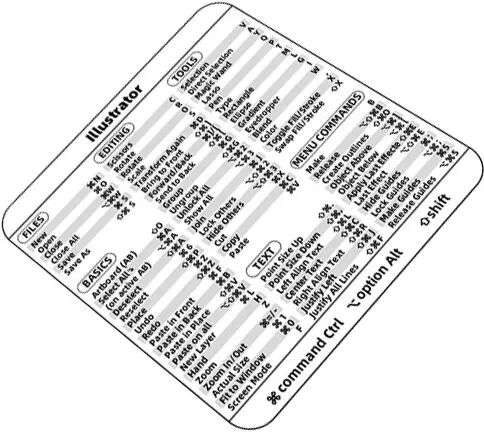
INF AI Shortcut Tastaturaufkleber für MacbookSteigern Sie Ihre Produktivität mit diesen AI Shortcut Tastaturaufklebern. Diese Aufkleber wurden für Macbook entwickelt und verfügen über wichtige Tastenkombinationen für Illustrator und andere Laptop-Software, sodass Sie einfacher denn je in Ihren Lieblingsprogrammen navigieren können. Einfach anzubringen: Diese Shortcut-Aufkleber lassen sich unglaublich einfach anbringen und entfernen, ohne Rückstände zu hinterlassen. Sie sind so konzipiert, dass sie perfekt auf Ihre Tastatur passen und ein nahtloses und professionelles Aussehen gewährleisten. Steigern Sie Ihre Produktivität: Beherrschen Sie wichtige Tastenkombinationen für AI-Software und steigern Sie Ihre Workflow-Effizienz erheblich. Verbringen Sie weniger Zeit mit der Suche nach Befehlen und mehr Zeit mit dem Gestalten. Wasserdicht und hochwertig: Diese Aufkleber werden aus hochwertigem PVC-Material hergestellt und sind auf Langlebigkeit ausgelegt. Sie sind wasserdicht, lichtbeständig und für den täglichen Gebrauch konzipiert, um eine lange Lebensdauer zu gewährleisten. Spezifikationen: Farbe: Weiß Größe: Länge: 8 cm Breite: 8 cm Höhe: 0,1 cm Material: PVC Lieferumfang: Aufkleber x 15,59 €*Versand: 0,00 €Sichere Weiterleitung zum Anbieter
-
INF Shortcut-Tasten-Mauspad – Übergroß 30cm x 60cm, rutschfeste Gummi- und Stoffmatte mit aufgedrucktem Shortcut-Cheat-SheetÜbergroßes Shortcut-Tasten-Mauspad 30cm x 60cm mit rutschfester Gummibasis und waschbarer Stoffoberfläche. Aufgedrucktes Shortcut-Cheat-Sheet für Büro, Gaming und Geschenk, mit hoher Rückfederung für stabile Kontrolle. Schneller Zugriff: Dieses Shortcut-Tasten-Mauspad bietet sofortigen Zugriff auf häufige Tastenkombinationen durch ein aufgedrucktes Shortcut-Cheat-Sheet. Das 30cm x 60cm übergroße Format platziert die wichtigsten Shortcuts in Sichtweite, wodurch Workflows beschleunigt werden. Das Shortcut-Tasten-Mauspad eignet sich ideal für Büroarbeit, Gaming-Kommandos und als Geschenk und hilft Anwendern, Shortcuts schneller zu lernen und während intensiver Aufgaben griffbereit zu haben. Stabile Kontrolle: Die rutschfeste Gummibasis sorgt für sicheren Halt auf dem Schreibtisch und verhindert unerwünschtes Verrutschen während der Mausbewegung. Die Konstruktion aus Gummi + Stoff mit hoher Rückfederung und bruchfestem Material behält Form und Reaktionsfähigkeit bei kontinuierlicher Nutzung. Für Büro, Gaming oder kreative Arbeit garantiert die rutschfeste Gummibasis präzise Cursorsteuerung und konsistentes Tastgefühl, was Unterbrechungen durch verrutschende Mauspads reduziert. Einfache Reinigung: Die waschbare Stoffoberfläche erlaubt unkomplizierte Reinigungsroutinen, um Flecken und Schmutz zu entfernen, ohne die aufgedruckten Shortcuts zu beschädigen. Die Kombination aus Gummi + Stoff ermöglicht Wassergänge und schnelles Trocknen, wobei die Shortcut-Informationen erhalten bleiben. Dadurch bleibt das Shortcut-Tasten-Mauspad hygienisch und optisch klar, ideal für tägliche Büroarbeitsplätze, gemeinsam genutzte Arbeitsbereiche oder als praktisches Geschenk, das auch nach wiederholtem Reinigen funktional bleibt. Vielseitige Anwendung: Dieses kreative Mauspad passt in zahlreiche Szenarien: Büroproduktivität, Gaming-Setups und Werbegeschenke. Als Shortcut-Cheat-Sheet-Mauspad dient es sowohl als Lernhilfe für neue Nutzer als auch als ständige Referenz für Power-User. Eigenschaften wie übergroßes Layout, rutschfeste Gummibasis, waschbare Stoffoberfläche und hohe Rückfederung machen das Mauspad zu einer flexiblen Schreibtischlösung für Arbeit, Studium und Freizeit. Spezifikationen: Farbe: Mehrere Optionen Größe: 30cm x 60cm Material: Gummi + Stoff Parameter: Übergroßes Shortcut-Tasten-Design, flecken- und verschleißbeständig, kreatives Mauspad, rutschfeste Gummibasis gewährleistet stabile Nutzung, geeignet für Büro, Gaming und Geschenk, bruchfestes Material, hohe Rückfederung, waschbar und leicht zu reinigen Das Paket beinhaltet: Mauspad x119,39 €*Versand: 0,00 €Sichere Weiterleitung zum Anbieter
-
Solar Manager, Zubehör Stromerzeuger, Manager Flux SM-1118-01Visualisieren und Optimieren des Eigenverbrauchs sowie Lastmanagement für Ladestationen. Überwacht Energieproduktion der Solaranlage, unabhängig vom Hersteller. Regelt angeschlossene Verbraucher je nach Verfügbarkeit vom Solarstrom. Verbraucher werden über ihr IP-Schnittstelle, Cloud-Anbindung, IP-Relais mit potentialfreien Kontakten oder Schaltzwischenstecker gesteuert. Bietet Lastmanagement für Ladestationen, Überwachung des Hausanschlusses und Lastabwurf an. Übersichtliche App mit Verbrauchsdaten, Bedien- und Konfigurationsmenü für die Angeschlossenen Geräte. Einfache Einrichtung durch QR-Code scannen; Optionale Wandhalterung für Wandmontage gem. Zubehör. Der Solarmanager optimiert den Eigenverbrauch vom Solarstrom ihrer Solaranlage durch clevere Ansteuerung ihrer Verbraucher. Solar Manager Abos. Der Solar Manager bietet ein BASIC und ein PREMIUM-Abo für unterschiedliche Anwendungszwecke an. Auf der Hersteller-Website sind die Vorteile und Funktionen beider Abonnemente aufgelistet. Beim Kauf eines Solar Manager kann der Kunde die ersten drei Monate die Funktionalitäten des PREMIUM Abo und anschliessend neun Monate das BASIC Abo kostenlos nutzen. Die jährlichen Abo Gebühren von CHF 44.- (BASIC, inkl. MwSt.) oder CHF 66.- (PREMIUM, inkl. MwSt.) werden 365 Tagen nach Registrierungsdatum für das kommende Jahr fällig. Darin enthalten sind unter anderem der Betrieb der App und der Cloud im Hintergrund, Datenspeicherung, die stetige Weiterentwicklung der Funktionen, die Integration neuer Geräte und eine Ertragsprognose. Ohne Abo kann der Solar Manager nicht genutzt werden.822,67 €*Versand: 0,00 €Sichere Weiterleitung zum Anbieter
-
Welche Tiere graben Tunnel im Garten?
Welche Tiere graben Tunnel im Garten? Viele Tiere graben Tunnel im Garten, darunter Maulwürfe, Wühlmäuse, Kaninchen und manchmal auch Ratten. Maulwürfe sind dafür bekannt, ausgedehnte Tunnelsysteme unter der Erde zu bauen, um nach Nahrung zu suchen. Wühlmäuse graben ebenfalls Tunnel, um sich vor Fressfeinden zu schützen und Nahrung zu finden. Kaninchen graben hauptsächlich flache Tunnel, um sich vor Gefahren zu verstecken. Ratten können auch Tunnel im Garten graben, um Nahrung zu suchen und sich vor Feinden zu verstecken. **
-
Was ist Shortcut hinzufügen?
"Was ist Shortcut hinzufügen?" bezieht sich auf die Möglichkeit, eine Verknüpfung zu einer bestimmten Funktion, App oder Webseite auf einem Gerät hinzuzufügen, um den Zugriff zu erleichtern. Dies kann auf verschiedenen Geräten wie Smartphones, Tablets oder Computern durchgeführt werden. Durch das Hinzufügen eines Shortcuts können Benutzer häufig verwendete Funktionen oder Apps schneller aufrufen, ohne jedes Mal den langen Weg zu gehen. Shortcuts können auf dem Startbildschirm platziert werden, um einen schnellen Zugriff zu gewährleisten und die Effizienz zu steigern. Insgesamt ist das Hinzufügen von Shortcuts eine praktische Möglichkeit, die Benutzererfahrung zu verbessern und den Zugriff auf wichtige Funktionen zu optimieren. **
-
Wie funktioniert ein Shortcut?
Ein Shortcut ist eine Abkürzung oder Tastenkombination, die verwendet wird, um eine bestimmte Aktion oder Funktion schneller auszuführen. Durch das Drücken des Shortcuts wird die gewünschte Aktion direkt ausgeführt, ohne dass der Benutzer durch Menüs navigieren oder Mausklicks ausführen muss. Shortcuts sind besonders nützlich, um die Effizienz und Produktivität bei der Verwendung von Software oder Betriebssystemen zu steigern. Sie können in verschiedenen Programmen wie Textverarbeitungsprogrammen, Grafikdesign-Software oder Webbrowsern verwendet werden. Um einen Shortcut zu verwenden, muss der Benutzer die entsprechende Tastenkombination kennen und diese korrekt eingeben. **
-
Wie erstelle ich einen Shortcut?
Um einen Shortcut zu erstellen, musst du zuerst das Programm oder die Datei auswählen, für die du den Shortcut erstellen möchtest. Klicke dann mit der rechten Maustaste auf die Datei oder das Programm und wähle die Option "Verknüpfung erstellen" oder "Shortcut erstellen" aus dem Dropdown-Menü. Anschließend kannst du den Shortcut an einen beliebigen Ort auf deinem Desktop oder in einem Ordner ziehen. Du kannst auch die Tastenkombination Strg + Alt + Shift + S verwenden, um einen neuen Shortcut zu erstellen. Wenn du den Shortcut benennen möchtest, klicke mit der rechten Maustaste auf den Shortcut und wähle "Umbenennen" aus dem Dropdown-Menü. **
Ähnliche Suchbegriffe für Shortcut-Manager
-
Nordpass Password ManagerWie man NordPass Password Manager einfach einrichtet: Schritt-für-Schritt Anleitung Stellen Sie sich vor: Der durchschnittliche Mensch muss sich heute um 168 private und 87 berufliche Passwörter kümmern. Diese überwältigende Anzahl macht deutlich, warum Password Manager nicht mehr wegzudenken sind. Tatsächlich vertrauen bereits mehr als 14 Millionen Nutzer weltweit auf NordPass als ihre Lösung zur sicheren Passwortverwaltung. Mit der fortschrittlichen xChaCha20-Verschlüsselung und einem eingebauten Passwortgenerator bietet dieser Password Manager alle wichtigen Funktionen, die man für die sichere Verwaltung digitaler Zugangsdaten benötigt. Allerdings fragen sich viele Nutzer, wie sie einen solchen Passwort-Manager optimal einrichten können. Deshalb haben wir diese Schritt-für-Schritt-Anleitung erstellt, die zeigt, wie man NordPass einfach und effektiv einrichtet - von der Grundinstall...29,95 €*Versand: 0,00 €Sichere Weiterleitung zum Anbieter
-
AOMEI Multi-ManagerAOMEI Multi-Manager inklusive lebenslange Upgrades: Mehrere Aufgaben, ein Tool Warum AOMEI Multi-Manager kaufen? Das ist die Frage, die sich viele Computerbenutzer stellen könnten, und wir haben die Antwort. Hier sind einige der überzeugenden Gründe, warum Sie AOMEI Multi-Manager in Betracht ziehen sollten: Mehrere Aufgaben, ein Tool Mit AOMEI Multi-Manager können Sie verschiedene Aufgaben auf Ihrem Computer mit nur einer Software erledigen. Keine Notwendigkeit, zwischen verschiedenen Anwendungen zu wechseln oder Zeit mit der Suche nach den richtigen Werkzeugen zu verschwenden. Sie können Ihre Festplatten verwalten, Daten sichern und wiederherstellen, Partitionen erstellen und verwalten, Dateien synchronisieren und vieles mehr - alles in einem Programm. Einfache Bedienung Die Benutzeroberfläche von AOMEI Multi-Manager ist benutzerfreundlich und intuitiv gestaltet. Sie müssen kein Expe...669,95 €*Versand: 0,00 €Sichere Weiterleitung zum Anbieter
-
Kaspersky Password ManagerKaspersky Password Manager: Sicherer Schutz für Ihre Passwörter und digitale Daten Kaspersky Password Manager ist eine leistungsstarke und benutzerfreundliche Lösung, die entwickelt wurde, um Ihre Passwörter und digitale Daten sicher und organisiert zu halten. In diesem Artikel erfahren Sie alles über die Funktionen und Vorteile des Kaspersky Password Managers und wie er Ihnen helfen kann, Ihre digitalen Daten besser zu schützen und zu verwalten. Was ist Kaspersky Password Manager? Kaspersky Password Manager ist eine Softwarelösung, die Ihnen hilft, Ihre Passwörter und andere wichtige digitale Informationen sicher und organisiert zu speichern. Mit der Software können Sie komplexe und einzigartige Passwörter für verschiedene Online-Konten erstellen und verwalten, ohne sich Sorgen machen zu müssen, sie zu vergessen oder zu verlieren. Darüber hinaus bietet Kaspersky Password Manager zusä...14,95 €*Versand: 0,00 €Sichere Weiterleitung zum Anbieter
-
Phone Manager 3Phone Manager 3 Daten zwischen Smartphone und PC austauschen und verwalten Übertragen Sie Ihre Smartphone-Daten auf Ihren PC Übertragen Sie all Ihre Mails, Kontakte, Musik, Anwendungen etc. Sichern Sie Ihre mobilen Daten auf Ihrem PC USB oder Wifi-Verbindung IOS und Android kompatibel Lebenslange Lizenz Daten zwischen Smartphone und PC austauschen und verwalten Der Apowersoft Smartphone Manager bietet Ihnen eine einfache jedoch professionelle Lösung, um Dateien wie Musik, Videos, Bilder, Kontakte, eBooks, SMS, Apps, Anrufverläufe, Lesezeichen, Notizen usw. zwischen Ihrem Smartphone und Computer zu verschieben und zu verwalten. Sie können auf zwei verschiedene Methoden eine Verbindung zwischen Ihrem Mobilgerät und Ihrem PC herstellen (USB oder WLAN). Mobilfunk-Verbindung Per USB verbinden: Schließen Sie Ihr Mobilgerät per USB-Kabel an Ihren Computer an. Wenn die Verbindung besteht und Ihr Mobilgerät von dem Apowersoft Smartphone Manager erkannt wird, werden alle Dateien Ihres Mobilgeräts auf Ihrem Windows PC angezeigt. Per WLAN verbinden: Verbinden Sie Ihr Android/iOS Mobilgerät per WLAN-Netz mit Ihrem PC. Für Android Smartphones können Sie die Verbindung auch per Scan des QR-Codes oder Eingabe des Codes herstellen. Speichern Sie Ihre Telefondaten Mobile Daten einfach in Backups sichern Dieses Verwaltungsprogramm für Mobilgeräte ermöglicht es Ihnen auch, wichtige Dateien wie Kontakte, Unterlagen, Bilder, Kalender, Notizen usw. auf Ihrem PC zu sichern. Falls Ihr Mobilgerät beschädigt ist oder verloren geht, können Sie so jederzeit auf Ihre wichtigen Dateien am PC zugreifen und auf einem neuen Smartphone per Klick wiederherstellen lassen. Funktionen Smartphone Bildschirm auf PC spiegeln Mit diesem Programm können Sie Ihre Smartphone Bildschirminhalte kinderleicht auf Ihrem Computer anzeigen lassen. Dazu müssen Sie Ihr Smartphone nur mit Ihrem PC verbinden und schon wird das Smartphone Display auf Ihrem PC angezeigt. Das eignet sich besonders für Spiele, um im Internet zu surfen, um Videos anzusehen oder Musik zu hören. All das können Sie nun bequem auf Ihrem größeren Computer-Monitor erledigen. SMS direkt vom PC senden Wenn Sie keine langen SMS am Smartphone eintippen möchten, können Sie diese auch am Computer verfassen und direkt am großen Computer-Monitor absenden. Smartphone Bildschirm aufnehmen Der eingebaute Recorder erlaubt es Ihnen, alles auf Ihrem iOS oder Android Display in Echtzeit aufzunehmen, sodass Sie Videos oder Anleitungen problemlos erstellen können. Sie können auch das Ausgabeformat oder die Aufnahmequalität anpassen. Dieses Programm erlaubt es Ihnen ebenso, Screenshots per Klick anzufertigen. Unterstützt Android und iOS Mobilgeräte Dieses Verwaltungsprogramm ist mit allen Android und iOS Mobilgeräten wie dem iPhone 6s, iPhone 6 Plus, iPhone 5s, iPad, Samsung Galaxy S6, S6 Edge, HTC One M9, Google Nexus, Sony Xperia und vielen weiteren Mobilgeräten kompatibel. Sie können sogar mehrere Mobilgeräte gleichzeitig mit dem Apowersoft Smartphone Manager an einem Computer synchronisieren. Systemanforderungen Version 3 Betriebssystem Windows 7, Windows 8, Windows 10 Betriebssystem: Windows 10/8/7/Vista/XP RAM: 256MB oder mehr Festplattenkapazität: 200MB oder mehr Lebenslange Lizenz Unterstützte Systeme Android: Android 4.0 oder neuer iOS: iOS 8.0 und höher Unterstützte Smartphones und Tablets Android : Samsung, LG, Motorola, ZTE, HTC, Huawei, Google, Sony, Xiaomi, Lenovo, OnePlus, etc. IOS : iPhone X/XS/XR, 8/8 Plus, 7/7 Plus, 6s/6s Plus, 6/6 Plus, SE, etc. iPad Pro, New iPad, iPad mini, iPad Air. Unterstützte Video- und Audioformate Video: MP4, MOV, M4V, M4P Audio: MP3, WAV, M4A, M4R, M4P Systemanforderungen Version 3 Betriebssystem Mac OS X 10.9 Mavericks, Mac OS X 10.10 Yosemite, Mac OS 10.11 El Capitan, Mac OS 10.12 Sierra, Mac OS 10.13 High Sierra, Mac OS 10.14 Mojave RAM: 256MB oder mehr Festplattenkapazität: 200MB oder mehr Lebenslange Lizenz Unterstützte Systeme Android: Android 4.0 oder neuer iOS: iOS 8.0 und höher Unterstützte Smartphones und Tablets Android: Samsung, LG, Motorola, ZTE, HTC, Huawei, Google, Sony, Xiaomi, Lenovo, OnePlus, etc. IOS: iPhone X/XR/XS, 8/8 Plus, 7/7 Plus, 6s/6s Plus, 6/6 Plus, SE, etc. iPad Pro, New iPad, iPad mini, iPad Air. Unterstützte Video- und Audioformate Video: MP4, MOV, M4V, M4P Audio: MP3, WAV, M4A, M4R, M4P74,99 €*Versand: 0,00 €Sichere Weiterleitung zum Anbieter
-
Was bedeutet Shortcut auf Deutsch?
Shortcut auf Deutsch bedeutet "Abkürzung" oder "Verknüpfung". Es handelt sich um eine Möglichkeit, schnell und direkt zu einem bestimmten Ziel oder einer bestimmten Funktion zu gelangen, ohne den üblichen Weg zu nehmen. Shortcuts werden häufig in der Informatik verwendet, um Programme schneller zu bedienen oder bestimmte Aktionen mit nur einem Klick auszuführen. Sie können aber auch im Alltag genutzt werden, um Zeit zu sparen und effizienter zu arbeiten. **
-
Was ist ein Desktop Shortcut?
Ein Desktop Shortcut ist eine Verknüpfung zu einer Datei, einem Ordner, einer Anwendung oder einer Webseite, die auf dem Desktop eines Computers platziert wird. Durch Doppelklick auf den Shortcut kann der Benutzer schnell und einfach auf das Zielobjekt zugreifen, ohne den gesamten Dateipfad durchsuchen zu müssen. Desktop Shortcuts sind praktisch, um häufig verwendete Dateien oder Programme schnell zu öffnen und die Produktivität zu steigern. Sie können auch benutzerdefiniert angepasst werden, indem sie umbenannt oder mit einem spezifischen Symbol versehen werden. Desktop Shortcuts sind eine einfache Möglichkeit, den Desktop übersichtlich zu halten und wichtige Elemente leicht zugänglich zu machen. **
-
Wie erstellt man einen Shortcut?
Um einen Shortcut zu erstellen, musst du zuerst die Datei oder den Ordner auswählen, für den du den Shortcut erstellen möchtest. Dann klickst du mit der rechten Maustaste auf die Datei oder den Ordner und wählst die Option "Verknüpfung erstellen" oder "Shortcut erstellen" aus dem Kontextmenü. Anschließend wird automatisch ein Shortcut erstellt, den du an einen beliebigen Ort auf deinem Computer ziehen kannst, um schnell auf die Datei oder den Ordner zuzugreifen. Du kannst auch Tastenkombinationen oder Verknüpfungen auf dem Desktop erstellen, um den Zugriff auf häufig verwendete Dateien oder Programme zu erleichtern. **
-
Was ist die Shortcut Taste?
Die Shortcut-Taste ist eine Taste oder eine Tastenkombination auf der Tastatur, die verwendet wird, um eine bestimmte Funktion oder Aktion schnell und einfach auszuführen, ohne den Mauszeiger zu verwenden. Diese Tasten können in verschiedenen Programmen und Anwendungen unterschiedliche Funktionen haben. Sie sind oft mit Symbolen oder Abkürzungen gekennzeichnet, um ihre Verwendung zu erleichtern. Shortcut-Tasten können Zeit sparen und die Effizienz beim Arbeiten am Computer erhöhen. Es ist wichtig, die Shortcut-Tasten für die Programme zu kennen, die man häufig verwendet, um die Arbeit effektiver zu gestalten. **
* Alle Preise verstehen sich inklusive der gesetzlichen Mehrwertsteuer und ggf. zuzüglich Versandkosten. Die Angebotsinformationen basieren auf den Angaben des jeweiligen Shops und werden über automatisierte Prozesse aktualisiert. Eine Aktualisierung in Echtzeit findet nicht statt, so dass es im Einzelfall zu Abweichungen kommen kann. ** Hinweis: Teile dieses Inhalts wurden von KI erstellt.